
לפני שמתחילים
מה הכלי בודק, ומה לא?
Screaming Frog היא תוכנה למחשב שעוברת בין הקישורים באתר ואוספת מידע על העמודים והקבצים שהיא מוצאת. במקום לפתוח כל עמוד בנפרד, מקבלים טבלה שאפשר לסנן.
קישורים שבורים, שגיאות שרת, כותרות ותיאורים, תמונות ו־noindex.
מספר כניסות, מיקום בגוגל או אישור שהעמוד מופיע בחיפוש. בשביל זה צריך נתונים נוספים, למשל מ־Search Console.
- מורידים את התוכנה מהאתר הרשמי: הורדת Screaming Frog SEO Spider. בוחרים את מערכת ההפעלה ומתקינים לפי ההנחיות.
- אפשר להתחיל בגרסה החינמית: עד 500 כתובות URL בסריקה. גם קבצים כמו תמונות עשויים להיכלל במכסה, כך שזו לא הבטחה ל־500 עמודים.
- מכינים את כתובת האתר הראשית, כולל https://. מתחילים באתר שבבעלותכם או שאתם מנהלים.
הצילומים במדריך נלקחו בגרסה 19.2 המותקנת אצלנו, עם רישיון. בגרסאות חדשות מיקום חלק מהכפתורים עשוי להשתנות. שמירת סריקה לפתיחה מחדש ורינדור JavaScript דורשים רישיון; אפשר להתחיל בבדיקות הבסיסיות ובייצוא טבלאות בחינם.
01 · הסריקה הראשונה
מדביקים כתובת ולוחצים Start

- בתפריט Mode בוחרים Spider. מדביקים בשדה העליון את כתובת דף הבית ולוחצים Start.
- מחכים לסיום. במהלך העבודה עוד מתווספים עמודים ותוצאות, לכן לא מסיקים מסקנות מטבלה חלקית.
- אחרי הסיום בודקים שהכתובת נכונה ושיש נתונים. אם הגעתם למגבלת החינם, זו סריקה חלקית גם אם העבודה נעצרה.
02 · להכיר את המסך
איפה לוחצים כדי להבין ממצא?

- לשונית בוחרת מה בודקים: למשל Response Codes לתגובות שרת, או Images לתמונות.
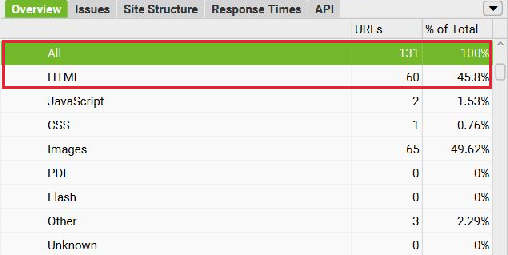
- Filter, התפריט שמתחת ללשוניות, מצמצם את הרשימה. אפשר גם ללחוץ על סוג הממצא ב־Overview שמימין.
- לוחצים על כתובת בטבלה העליונה. למטה בוחרים Inlinks כדי לגלות אילו עמודים מקשרים אליה.

השרת החזיר תשובה תקינה. עדיין צריך לבדוק שהתוכן עצמו תקין.
הכתובת מפנה למקום אחר. הפניה יכולה להיות מכוונת ותקינה.
404: היעד לא נמצא. 500: השרת נכשל בטיפול בבקשה.
03 · קישורים שבורים
מצאתם 404. איפה מתקנים אותו?


היעד שהחזיר 404: הקישור המקורי באתר AAD. בודקים אותו שוב לפני שמחליפים.
- פותחים את היעד בדפדפן ובודקים שוב. אם הוא עדיין חסר, פותחים את העמוד שמופיע ב־From במערכת ניהול האתר.
- מאתרים את הקישור בתוכן ומחליפים אותו בכתובת תקינה לאותו מקור, או במקור חלופי מתאים. אם אין תחליף, מסירים את הקישור ובודקים אם צריך לעדכן גם את הטקסט שנשען עליו.
- שומרים, פותחים את העמוד ובודקים את הלחיצה. בסריקה הבאה מוודאים שהקישור הישן כבר לא מופיע ב־Inlinks.
04 · שגיאות שרת
כשהעמוד קיים, אבל השרת נכשל

- פותחים את הכתובת ובודקים אם התקלה חוזרת. מתעדים את השעה, הכתובת וקוד התגובה.
- מעבירים למפתח או לאחסון את הרשימה. מבקשים לבדוק לוגים, את מסלול העמוד ואת ההבדל בין בקשת דפדפן לבקשת סורק.
- אחרי התיקון מאמתים שהכתובת מחזירה 200, שהתוכן הנכון נטען ושהפעולה המרכזית בעמוד עובדת. מחיקת הקישור לעמוד לא פותרת את כשל השרת.
באתר שלכם, שגיאה בעמוד רכישה או שירות מרכזי בדרך כלל קודמת לטיפול באורך תיאור של עמוד משני.
05 · כותרות עמודים
הכותרת אומרת מה יש בעמוד?

Title היא כותרת העמוד בקוד, שמופיעה בדרך כלל בלשונית הדפדפן ועשויה לשמש כותרת בתוצאות החיפוש. היא לא בהכרח הכותרת הגדולה שרואים בתוך העמוד, שנקראת H1.
- אם מופיע Missing, פותחים את העמוד במערכת ניהול האתר וממלאים את שדה כותרת ה־SEO.
- אם מופיע Duplicate, משווים את הכתובות. לעמודים שונים כותבים כותרת שמתאימה לתוכן של כל אחד. אם זו אותה כתובת עם פרמטרים או תוכן כפול, בודקים עם המפתח אם צריך canonical או איחוד עמודים.
- שומרים ומוודאים שהכותרת החדשה נקראת בסריקה חוזרת.
במקום: ״המוצרים שלנו״
אפשר: ״טונרים לפנים של Isntree | בי קליר״
רק אם זה באמת התוכן של העמוד.
06 · תיאורי עמודים
מה יגרום לאדם להבין שזה העמוד שלו?

Meta description הוא תיאור קצר של העמוד. גוגל עשויה להציג אותו מתחת לכותרת, או לבחור קטע אחר מהתוכן בהתאם לחיפוש.
- פותחים עמוד שסומן, קוראים אותו ושואלים: מה האדם יקבל כאן בפועל?
- בשדה תיאור ה־SEO כותבים משפט או שניים שמתאימים לעמוד הזה. לא מעתיקים את אותו תיאור לכל המוצרים ולא מוסיפים הבטחה שלא מופיעה בעמוד.
- מפרסמים את העדכון ובודקים בסריקה החדשה שהתיאור נשמר. התוצאה בגוגל לא חייבת להשתנות מיד או להשתמש בדיוק בנוסח הזה.
״שאלות על הזמנה מבי קליר? כאן תמצאו מידע על משלוחים, החזרות ושימוש במוצרים.״
זהו נוסח מוצע, ורק אם העמוד אכן עונה על הנושאים האלה.
07 · משקל תמונות
התמונה כבדה, או רק מסומנת?

- לוחצים על כתובת תמונה ואז על Inlinks כדי לדעת באילו עמודים היא מופיעה. מתחילים בתמונות גדולות בעמודים מרכזיים.
- בודקים איך היא נראית ומה גודל התצוגה שלה בפועל. תמונת פתיחה גדולה ותמונה קטנה בכרטיס מוצר לא צריכות בהכרח אותו קובץ.
- מכינים עותק במידות מתאימות ובדחיסה סבירה. לתצלומים אפשר לבדוק WebP או AVIF, אם האתר תומך בהם. משווים לפני ואחרי כדי לא לטשטש פנים, מוצרים או טקסט.
- מחליפים במערכת האתר, בודקים במחשב ובטלפון וסורקים שוב. אם הקובץ הישן עדיין נטען, בודקים מטמון או CDN עם המפתח.
לקובצי SVG צריך טיפול מתאים; לא ממירים לוגו וקטורי ל־JPEG רק כדי להוריד את המספר. ולתמונת מוצר לא מקריבים חדות בשביל כמה קילובייט.
08 · טקסט חלופי
Alt מסביר את התמונה למי שלא רואה אותה
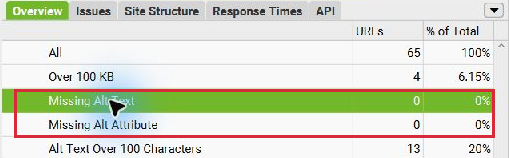
- אם יש תוצאות, בוחרים תמונה ופותחים Inlinks. בודקים את העמוד וההקשר שבו היא משמשת.
- לתמונה שמוסיפה מידע כותבים תיאור ענייני של המידע הזה. בתמונה שהיא קישור או כפתור, הטקסט צריך להסביר את הפעולה או את היעד.
- מעדכנים את שדה Alt או ״טקסט חלופי״ של התמונה במערכת האתר. בודקים שהוא מופיע גם במקום שבו התמונה מוטמעת, ולא רק בספריית המדיה.
״טונר חומצה היאלורונית של Isntree, בקבוק 200 מ״ל״
משתמשים בשם ובנפח רק אם אלה הפרטים האמיתיים של המוצר שמופיע בתמונה.
09 · noindex
העמוד מבקש לא להופיע בגוגל. בכוונה?

Noindex היא הוראה למנוע חיפוש לא לכלול את העמוד בתוצאות. בעמוד כניסה או בעמוד תודה זו יכולה להיות החלטה נכונה. בעמוד שירות שאתם רוצים לקדם, צריך לברר למה היא נמצאת שם.
- בוחרים את הכתובת ובודקים אם ההוראה מופיעה ב־Meta Robots או ב־X-Robots-Tag. הראשונה נמצאת בקוד העמוד, השנייה בתגובת השרת.
- מאשרים שהעמוד אמור להופיע בחיפוש. אם ה־noindex לא מכוון, משנים את הגדרת האינדוקס במערכת האתר או מבקשים מהמפתח להסיר את ההוראה מהמקור הנכון.
- סורקים מחדש. אחר כך בודקים את הכתובת ב־Search Console; הסרת ההוראה אינה מבטיחה שהעמוד ייכלל בגוגל.
10 · לא להתבלבל בין המושגים
Indexable לא אומר שהעמוד נמצא בגוגל
הכלי לא זיהה מניעה מהסוגים שהוא בודק, לפי הנתונים שקיבל. זו לא הודעה מגוגל.
העמוד נכלל באינדקס של מנוע החיפוש. את מצבו בגוגל בודקים ב־Search Console.
הסורק קיבל הוראה לא לגשת לכתובת. חסימת סריקה אינה זהה ל־noindex, ולעיתים כתובת חסומה עדיין עשויה להופיע בחיפוש.
העמוד מציין איזו כתובת מועדפת לגרסה של אותו תוכן. לא משנים את ההפניה בלי להבין אם מדובר בכפילות מכוונת.
כדי לבדוק עמוד שלכם בגוגל: פותחים את הנכס המתאים ב־Search Console, מדביקים את הכתובת ב־URL Inspection וקוראים את הסיבה שמופיעה. אם יש פער מול הסריקה, בודקים גם את הבדיקה החיה ואת תאריך הסריקה של גוגל.
11 · להוציא רשימת עבודה
מה שולחים למי שמתקן את האתר?


- בוחרים לשונית וסינון, לוחצים Export ושומרים CSV בשם ברור, למשל 404-2026-10-30.csv.
- אם צריך להראות היכן לתקן קישור, מצרפים גם את ייצוא Inlinks ואת צילום המסך.
- פותחים את הקובץ ובודקים שהכתובות והעברית נשמרו. אם העברית משובשת ב־Excel, מייבאים דרך ״מתוך טקסט/CSV״ ובוחרים UTF-8.
״בסריקה מתאריך ___ הכתובת ___ החזירה ___. מצורף צילום וקובץ עם העמודים שמקשרים אליה. בבקשה לבדוק את הסיבה, לתקן כך ש___, ולעדכן כשאפשר לבצע בדיקה חוזרת.״
12 · סדר עדיפויות
לא צריך לתקן הכול באותו יום
עמוד מוצר שמחזיר 500, כפתור רכישה שמוביל ל־404, או noindex לא מכוון בעמוד שירות מרכזי. מאמתים את התקלה ואת ההשפעה על המשתמש.
כותרות חסרות בתבנית שלמה, קישור שגוי בתפריט או תמונה כבדה שמופיעה בכל עמוד. לפעמים תיקון אחד במקור מטפל בהרבה שורות.
כותרת כללית מדי, תיאור שלא עוזר להבין את העמוד או Alt לא ברור. מתחילים בעמודים שהכי חשוב לכם שימצאו.
לפני שסוגרים משימה
- פותחים את העמוד כגולשים ובודקים את הפעולה שנפגעה.
- מריצים סריקה נוספת עם אותן הגדרות ובודקים את אותן כתובות.
- משווים את הממצא, לא רק את המספר הכולל. אם עמוד הפסיק להופיע בסריקה, ייתכן שהקישור אליו הוסר ולא שהתקלה תוקנה.
- שומרים צילום אחרי התיקון ותאריך בדיקה.
13 · כשהסריקה לא נראית הגיונית
מצאתם רק עמוד אחד?
ייתכן שהתוכן או הקישורים נוצרים ב־JavaScript, או שהסורק נחסם. בודקים קודם את קוד התגובה ואת הקישורים שהכלי קיבל.
ברישיון בתשלום אפשר לבחור Configuration → Spider → Rendering → JavaScript ולסרוק מחדש. זו בדיקה נוספת, לא הבטחה לקבל בדיוק את מה שגוגל רואה.
התוצאות מייצגות רק את החלק שנסרק. שומרים את מה שנמצא ומחליטים אם צריך רישיון או עזרה לבדיקה רחבה יותר.
ייתכן שאין אליו קישור נגיש מהנקודה שבה התחלנו, שהוא מחוץ לטווח הסריקה או שנחסם. בודקים את כתובתו ואת הקישורים אליו; היעדרו מהטבלה אינו הוכחה שהוא תקין.
מעבירים את הדוגמה למנהל האתר לבדיקה של חסימה או עומס. לא ממשיכים לשלוח סריקות צפופות.
הצילומים במדריך הם מסריקת HTML של בי קליר. מצב האתר עשוי להשתנות אחרי מועד הסריקה; הממצאים מלמדים איך לעבוד עם הכלי, ולא מחליפים בדיקה עדכנית.
14 · לשמור ליד המחשב
הבדיקה הבאה שלכם
0 מתוך 8 בדיקות סומנו
MOVE עוזרת לעסקים להימצא בגוגל וב־AI. המדריך מתמקד בבדיקות בסיסיות ב־Screaming Frog; סריקה לבדה אינה מבטיחה דירוג או פניות.
מקורות והיקף הבדיקה
כדי שתוכלו לבדוק גם בעצמכם
ההוראות מבוססות על עבודה בפועל עם התוכנה ועל התיעוד הרשמי. הקישורים הבאים מובילים להסבר המלא של כל נושא.
המסגרות האדומות נוספו כדי להצביע על המידע הרלוונטי. הנתונים בתוך צילומי התוכנה לא שונו. דוגמאות לניסוח חלופי מסומנות כהצעות, ולא כטקסט שכבר הוטמע באתר.
ממשיכים מכאן
מצאתם משהו ולא בטוחים מה לתקן?
שלחו לנו את כתובת האתר וצילום של הממצא. נבין יחד מה כדאי לבדוק קודם.
לשליחת שאלה ל־MOVE